
Derniers billets
4

Hyper-V, « saylebien »

On est tombé sur un PDF « intéressant » comme on aime bien nommé Top 5 Reasons to choose Microsoft Hyper-V R2 SP1 over VMware vSphere 5.

Ce document disponible ici : http://download.microsoft.com/download/E/F/A/EFA7E5D1-C8F9-40EA-8296-896CD42C1A20/Top_5_Reasons_to_choose_Microsoft_Hyper-V_R2_SP1_over_VMware_vSphere 5.pdf révèle de petites merveilles qu’on va vous retranscrire ici pour votre plus grand bonheur ^^

Tout d’abord, voici les fameuses 5 raisons :

  • Tremendous Momentum & Strong Adoption by Customers
  • Built-in Virtualization & Familiarity with Windows
  • Hyper-V Best Choice for Virtualizing Microsoft Workloads
  • Superior, Richer Management Capabilities with System Center
  • Windows Server 8 Hyper-V & VMware Memory and Per-VM pricing

Dans les meilleures perles, on a remarqué :

Hyper-V provides you better flexibility with features like live migration and cluster shared volumes for storage flexibility.

Pour le coup, effectivement, si on oublie les nombreuses fonctionnalités VMware comme vMotion, Storage vMotion ou encore Storage DRS, forcement le mot « better » prend tout son sens, sinon, à fonctionnalités égales, la comparaison n’existe plus :p

Hyper-V also delivers greater scalability with support for up to 64 logical processors and improved performance with support for dynamic memory and enhanced networking support.

Là ce qui nous a le plus amusé a été le improved performance with support for dynamic memory, qui parle « habilement » de l’équivalent (sur un principe lointain) au ballooning, alors qu’à notre avis, une augmentation des performances devrait plutôt aborder des mécanismes de gestion de mémoire en couche basse, comme TPS, Memory Compression, Swaping, des fonctionnalités qui ont un impact direct sur le coût financier matériel au niveau de la mémoire (il n’y a qu’a lire le très bon billet d’hypervisor sur le gain qu’offre ces fonctionnalités VMware : [PSH] The big -overcommit- score)

Ici, Microsoft met le doigt directement sur les failles qui peuvent être imputées au Service Console pour les version ESX (non i). La dessus il est vrai que l’on ne peut pas dire grand chose, si ce n’est que VMware a bien pris le tournant puisque depuis la version 5, il n’y a plus que les versions ESXi (dont le Service Console est réduit à un BusyBox avec une surface d’attaque quasi-nulle et non plus un dérivé de RedHat).

Par contre, on peut noter la plage de date de ce graphique 1999-2009 qui ne mentionne pas du tout qu’Hyper-V n’existe que depuis le 26 juin 2008 … ou alors le titre original de ce graphique était « Virtualisation Market Share by Vendor » :p

Le titre lui même de la raison n°4 : Superior, Richer Management Capabilities with System Center

Ici, donc on oublie aussi carrément les suites vCenter (vCenter Server, vCenter Ops, Auto Deploy, PXE Manager, VDR, …) et j’ajouterai même qu’on pourra commencer à parler lorsqu’un équivalent à PowerCLI existera nativement sous Hyper-V…

Cost doesn’t include hardware, storage or IT costs

Là, Microsoft ne prend en compte que la surface de l’iceberg. Le jour ou le calcul de RTO/RCO ne prendra qu’une partie des coûts réels engendrés, ce sera nos directeurs qui seront contents :p Et on ne parle clairement pas de la densité de machine virtuelle plus faible, d’un coût d’administration plus élevé, etc …

Forcement, on a sélectionné les meilleurs perles que l’on a trouvées, mais on vous invite à lire le PDF pour vous faire votre propre avis, et en prime on vous remet un petit graphique sympa d’hypervisor.fr sur les « Virtualisation Layers » :

0

Veeam Backup 6 Patch3

Le Patch3 (KB1442) pour Veeam Backup & Recovery v6 est sorti cette semaine avec son lot de correction/améliorations (comme d’habitude, ces patchs sont cumulatifs, c’est à dire que le dernier patch contient toutes les modifications apportés aux précédents, vous pouvez donc directement installer le Patch3 pour bénéficiez des corrections faites dans les 2 premiers).

Voici les bugs corrigés par ce patch :

  • Application-aware processing fails for SQL server where Veeam configuration database is located.
  • Cannot specify « 0″ in re-IP rule.
  • Hot add operation can sometimes cause a very long backup source/target proxy Virtual Machine stun. This stun can be so long that it can cause all jobs using this backup proxy to fail due to timeout with: »Error: Client error: A connection attempt failed because the connected party did not properly respond after a period of time« .
  • CBT may fail on  virtual disks other than Hard Disk 1 with the « Soap fault. A specified parameter was not correct » error when the hot add processing mode is used.
  • Backup console UI freezes periodically (upon automatic refresh event) when there is a large number of managed objects exist.
  • Any job processing the same Virtual Machine longer than 48 hours is forcibly terminated.The new timeout is set to 7 days.
  • Very large jobs start failing with the « Failed to save file content » error after the VBM metadata file reaches 4 MB in size.
  • Hyper-V CSV ownership change during backup or replication preparation process may take too long with certain storage devices, causing bug check (BSOD) on Hyper-V hosts.
  • Hyper-V virtual disks with the disk file’s extension in capital letters (.VHD) are backed up like regular files, and not like virtual disks.
  • Copying very large files to Linux or ESX host with service console credentials specified may fail.

Et voici les améliorations apportées :

  • For VMware virtual machines with multiple disks, hot add was changed to only happen once for each processed virtual machine instead of multiple times, before each processed disk.
  • Improved VMware replication failback performance by enhancing the virtual disk digest calculation process.
  • Improved vPower NFS performance by removing some excessive logging.
  • Changed the warning about outdated VMware Tools on the processed virtual machine to an information event.
  • Removed CBT warning from the initial run of backup and replication jobs which have backup and replica mapping configured.
  • Added support for adding Hyper-V with Veeam Backup and Replicationg installed. Previously, adding the host would fail with the « User credentials cannot be used for local connections » error.
  • Improved bottleneck analysis formulas for proxy and network processing stages. For example, heavy backup target load should no longer affect the Network stage percent busy value.

Pour le Release Notes complet, vous pouvez y accéder sur cette page : Patch 3 Release Notes for Veeam Backup & Replication 6.0.0.153

L’installation du Patch3 se fait facilement, il y a juste besoin de lancer l’exécutable qui va mettre à jour le serveur Veeam Backup :

Une fois le serveur Veeam à jour, il faut lancer la console Veeam afin de procéder à la mise à jour des différents agents :

Une fois terminé, votre serveur et les différents serveurs Proxy/Repository sont à jour :

Pour rappel, voici le post du forum support de Veeam qui trace les problèmes référencés dans la v6 et qui suit la sortie des différents patch[FIXES] v6 Known Issues and Patches

Tags:
0

vCheck 6.0 est disponible

Et voilà la version 6.0 du vCheck qui vient de sortir ! Alan Renouf vient d’offrir encore une fois à la communauté VMware un super outil pour tous les admins !

Et en plus vu qu’on a pu participer à la beta afin d’aider Alan pour les tests/correction/amélioration, on en profite :p

Pour plus d’infos sur vCheck en général, vous pouvez aller voir sur le site d’Alan (virtu-al.net) ou sur notre précédent billet (vCheck v5++).

Dans les nouveauté de cette version, il y a une refonte complète de l’architecture du script. Fini le script dans un seul fichier, maintenant, bienvenue à une belle structure de dossiers/librairies/plugin !

La notion de plugin aussi est nouvelle (bibliothèque disponible ici : vCheck Plugins). En fait, chaque check est considéré maintenant comme un plugin, ce qui rend bien plus facile la gestion du versionning et le rajout de check supplémentaires !

On est en train de bosser pour transformer tous les check que l’on avait rajoutés sur notre version vCheck v5++ pour les mettre à dispo pour la version v6 !

Alan a aussi intégrer des cmdlet (pour l’instant juste des scripts sourcés mais un petit module PowerShell pourrait peut être voir le jour ^^) pour gérer les plugin (ie récupérer automatiquement les plugin à jour et/ou les nouveaux plugin), @jakerobinson a fait un billet dessus d’ailleurs, vous devriez aller voir la vidéo pour plus d’informations : vCheck6 Utility Commands

Pour télécharger le script, vous pouvez vous rendre sur : http://www.virtu-al.net/featured-scripts/vcheck/

3

Plugin vCenter sshAutoConnect

Voilà notre premier plugin pour vCenter ! Cela faisait un petit moment que ça traînait dans la todolist, voilà maintenant une chose de moins :p

sshAutoConnect est donc un plugin pour vCenter ou plus exactement pour vSphere Client.

Dans votre console vSphere Client, une fois connecté, lorsque vous cliquez sur « Plug-ins > Manage Plug-ins…« , vous arrivez sur la page de gestion des plugins et vous voyez ceux qui sont installés/activés/disponibles :

Le plugin sshAutoConnect va vous permettre de vous connecter automatiquement en SSH sur vos serveurs ESX/i directement depuis la console vSphere Client.

Si vous êtes comme dans notre cas où vous avez pas mal de serveurs ESX/i à gérer, ça devenait un peu limite de devoir lancer à côté PuTTY pour se connecter aux serveurs voulus.

On a donc décider de faire un plugin pour intégrer cette fonctionnalité au client vSphere.

Installation

Comme tout plugin du client vSphere, il suffit de télécharger l’archive zip ci-dessous et de la décompresser dans le dossier d’installation des plugin vCenter client et relancer le client vSphere, par défaut :

C:\Program Files (x86)\VMware\Infrastructure\Virtual Infrastructure Client\Plugins

Configuration

La configuration du plugin est limité au maximum. Le plugin est livré avec un fichier sshAutoConnect.xml dans le même dossier qui permet de renseigner des credentials à utiliser lors de la connexion automatique (facultatif) :

<?xml version="1.0" encoding="utf-8" ?>
<credentials>
  <default>
    <login>root</login>
    <password>d3d3LnZtZHVkZS5mcg==</password>
  </default>
  <custom_servers>
    <server name="server-esx-01.vmdude.fr">
      <login>root</login>
      <password>d3d3Lmh5cGVydmlzb3IuZnI=</password>
    </server>
    <server name="server-esx-02.vmdude.fr">
      <login>root</login>
      <password>d3d3LnZtd2FyZS5mcg==</password>
    </server>
  </custom_servers>
</credentials>

Le fichier xml comporte 2 sections : <default> et <custom_servers>

La partie <default> sera utilisée si le serveur auquel vous voulez vous connectez n’existe pas dans la partie <custom_servers>. Cela permet de définir des exceptions pour certains serveurs.

Si ce fichier n’existe pas, le plugin ne fournira pas de credential lors de la connexion SSH, et donc l’utilisateur devra s’authentifier normalement.

Note : Les mots de passe mis dans le fichiers de configuration sont encodés en Base64, vous pouvez regarder sur notre précédent billet pour l’encodage/décodage en Base64 en Powershell : Manipulation en base64

Utilisation

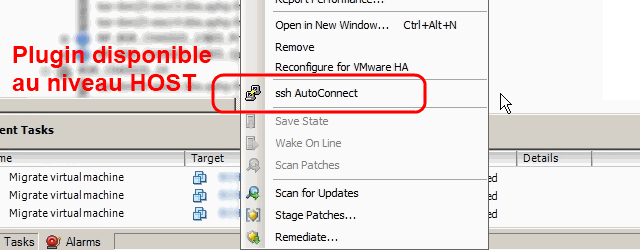
L’utilisation du plugin est simple, il suffit de faire un clic droit sur le serveur ESX/i sur lequel vous voulez vous connecter et de cliquer sur le bouton sshAutoConnect :

Téléchargement

  • Voici l’archive .zip qui contient le dossier de plugin avec la dll du projet et un fichier .xml d’exemple : sshAutoConnect
  • Et voici les sources Visual Studio 2010 du projet (comme d’habitude compilable avec MSBuild/csc/VisualStudio) : sshAutoConnect-sources

Note : un grand merci à R0llB4ck pour son aide et son trick sur les Embedded Resource en C#

1

Manipulation en base64

Petit mémento qui nous a bien servi dans le cadre d’un développement de plugin vCenter (billet qui suivra dans la semaine), voici une manipulation en base64 d’une chaîne de caractère :

String > Base64 > String

Afin de convertir une chaîne de caractère en base64, il suffit de passer par le One-Liner suivant :

[System.Convert]::ToBase64String( [System.Text.Encoding]::UTF8.GetBytes("www.vmdude.fr"))

Pour reconvertir la chaîne en String, il suffit de passer par le One-Liner suivant :

[System.Text.Encoding]::UTF8.GetString( [System.Convert]::FromBase64String($string))

Tags:
Page 1 sur 191234510Dernière page »